Feeds RSS

26.11.08

Bagaimana cara mengatur profil saya? (wallpaper, latar belakang, pengaturan profil)

Ada beberapa cara berbeda untuk mengatur profil Firendster Anda:


Pertama, Anda dapat menambah HTML ke bagian "Tentang Saya" dan "Siapa yang Ingin Saya Temui" di profil Anda (klik tab profil Anda), kemudian klik "Edit Profil" untuk membuat perubahan. Perlu diingat bahwa kedua bagian "Tentang Saya" dan "Siapa yang Ingin Saya Temui" dibatasi hingga 1000 karakter, termasuk tag HTML, sehingga pastikan Anda masih memiliki cukup ruangan untuk menutup semua tag (karena tag yang tidak ditutup bisa mengacaukan kode halaman Anda).

Kedua, Anda dapat menambah file multimedia ke profil Anda, termasuk film, musik, dan foto. Untuk melakukannya, klik tab profil Anda> buka "Edit Profil" dan pilih tab "Atur". Lanjutkan ke kolom "Tambahkan musik dan video ke profil Anda" dan masukkan file yang sesuai (EMBED, OBJECT, atau IMG SRC). Apa pun yang Anda masukkan di sini akan muncul di bagian "Kini Memutar" pada profil Anda.

Akhirnya, Anda juga dapat mengedit kode CSS dari halaman profil Anda. Untuk melakukannya, klik tab profil Anda > buka "Edit Profil" dan pilih tab "Atur". Masukkan kode CSS ke kolom "Pengguna lanjut". Perlu diingat bahwa mengubah CSS akan menetapkan default skin profil ke "Tanpa Skin/CSS Kustom", sehingga apa pun modifikasi yang Anda buat, akan menerapkan skema warna tersebut. Apabila Anda kelak memilih skin yang berbeda dari bagian "Pemula: Pilih skin Friendster", TINDAKAN INI AKAN MENGHAPUS KODE CSS DARI JENDELA PENGGUNA LANJUT sehingga memberi kesempatan bagi penggunaan skin baru.

Tidak senang dengan perubahan Anda? "Kembali" (di bagian bawah halaman) akan menghapus segala perubahan dan mengembalikan profil Anda ke tampilan default Friendster.

CATATAN: apabila Anda tidak melihat profil hasil pengaturan Anda setelah membuat perubahan, kunjungi halaman "Pengaturan" (bagian kanan atas halaman) dan pastikan pengaturan "MODE AMAN" disetel ke "TIDAK". Apabila Anda masih belum bisa melihat profil kustom Anda dan pengaturan mode aman Anda disetel ke 'tidak', pastikan skin diatur ke: "Tanpa Skin/CSS Kustom,.. Apabila tidak demikian, klik tombol skin 'Tanpa Skin/CSS Kustom' kemudian klik Simpan. Anda sekarang harus melihat profil Anda yang telah diatur.

Bikin foto jadi layout di blogger

Sebenarnya ini bukan tips mengenai blogging, tapi ga apa-apa lah saya posting disini. Selain banyak yang tanya, akan lebih menyusahkan bagi saya jika harus membuat blog khusus frinedster. Karena saya sendiri belum terlalu sering utak-atik friendster. Tips ini sebenarnya sudah saya post di blog pertama saya, tapi karena ingin lebih konsentrasi di blog ini, maka tips ini saya posting disini juga (maaf bagi yang merasa tips ini sudah jadoel).


Langsung saja saya mulai untuk membuat foto jadi layout/wallpaper di Friendster. Ikuti langkah demi langkah berikut:

1. Siapkan foto/gambar yang akan dijadikan layout/wallpaper.
2. Upload foto tersebut di internet. Bisa menggunakan foto yang ada di friendster itu sendiri.
3. Jika foto sudah terupload/tersimpan, ambil kode URL nya. Caranya klik kanan di bagian foto tersebut dan pilih copy image location
4. Masuk friendster tweaker

tampilan awal friendster-tweakers

5. di tampilan awal friendster tweaker, pilih Friendster Editor kemudian pilih Profile Editor. Tunggu dan halaman Profile Editor akan terlihat.

Halaman Profile Editor


Di halaman Profile Editor, banyak kotak-kotak yang bisa diisi sesuai dengan keinginan kita, yaitu ingin tampilan profile di Friendster seperti apa.
6. Paste kode URL yang sudah di copy tadi (langkah no 3) ke kotak Images di bagian URL:
7. Setelah itu tekan tombol Generate CSS kode yang berada di bawah. Tekan Preview Layout untuk melihat hasil dari 'utak-atik' kamu.
8. Jika sudah puas dengan hasil yang ditayangkan, kopi kan kode tersebut ke Friendster kamu.
9. Jadi deh

TA (titip absen) :D =>
* Di pilihan Profile Background terdapat dua pilihan, yaitu Color untuk pilhan warna background friendster, dan Images, yaitu tempat di mana URL foto di letakkan. Anda juga bisa merubah posisi gambar melalui pilihan Position, Repeat atau pengulangan background/wallpaper, dan Attachmentnya.

* Kamu juga bisa merubah jenis font di bagian Global Fonts. Untuk merubah setting link, bisa dilakukan di pilihan Global Links. Kamu juga bisa merubah settingan lainnya melalui piliahn-pilihan lain.seperti control panel, boxes, dll. Silakan berkreasi sendiri :D

* Kalau masih ada pertanyaan silakan ditanyakan lewat form komentar, jangan ragu-ragu. Keep blogging bro :D

25.11.08

Belajar chatting di YM untuk pemula

Dalam beberapa kesempatan saya sering melihat seseorang mengetikkan kata kunci di mesin pencari google yang berhubungan dengan cara chatting di yahoo messenger. Saya juga mengetahui bahwa mereka sering kali tidak mendapatkan info atau penjelasan yang diinginkan dan malah kesasar ke artikel saya yang berkaitan dengan yahoo messenger tetapi bukan merupakan info untuk pemula. Untuk itulah saya berfikiran bahwa perlu kiranya saya menuliskan sedikit pengantar mengenai cara-cara chatting di yahoo messenger kepada para pemula chat.

Langkah pertama yang anda para pemula lakukan untuk memasuki dunia yahoo messenger adalah adanya koneksi internet yang memungkinkan anda memasuki dunia maya. Tidak mungkin anda mampu chatting jika tidak memiliki fasilitas koneksi internet ini.

Kedua. Anda juga memerlukan software yahoo messenger yang terinstal dengan baik dalam komputer anda. Atau kalau anda melakukan koneksi lewat warung internet atau warnet anda harus mencari software ini apakah sudah terinstal atau belum. Saya kira sangat jarang warnet yang tidak menyediakan software ini pada layanan mereka. Kalau kebingungan silahkan download software chat client yahoo messenger di sini. Dalam link tersebut terdapat beberapa versi yahoo messenger, versi lama (6 atau 7), versi 8 dan versi 9. Ada juga versi vista. Saya sarankan pilih yang versi 8.

Biasanya sortcut yahoo messenger sudah terpampang di layar komputer dekstop anda. Klik dua kali atau klik kemudian tekan enter untuk masuk menjalankan software ini. Untuk pengetahuan yang lebih lanjut anda bisa menggunakan software-software chat (chat client) yang lainnya selain yahoo messenger.

Ketiga. Setelah melakukan langkah kedua anda kemudian akan dihantarkan pada sebuah windows yang berdiri tegak disebelah kanan (ini biasanya) yang bertuliskan Yahoo! Messenger lengkap dengan icon smile kuning yang tertawa lebar dengan mulut merahnya. Disitu anda bisa lihat ada kolom dengan tulisan Yahoo ID dan Password. Nah apa perlunya Yahoo ID ini beserta passwordnya. Yahoo ID adalah sebuah identitas atau mungkin bisa dikatakan adalah roh atau tubuh kamu yang akan memasuki sebuah dunia baru. Layaknya sebuah masyarakat anda harus memiliki tubuh beserta identitas yang dikenal oleh masyarakat atau komunitas tersebut agar dapat memasuki dan melalang buana didalamnya. Untuk itu anda juga memerlukan registrasi atau pendaftaran terlebih dahulu agar dapat menjalankan identitas anda di dunia yahoo messenger.

Yahoo ID dapat anda peroleh melalui pendaftaran lewat Get a new Yahoo! ID, dan ikuti petunjuk selanjutnya. Anda juga bisa menggunakan alamat email anda untuk memasuki dunia Yahoo Messenger. Tentunya dengan catatan alamat email anda tersebut adalah email yang beralamat di yahoo. Entah itu xxx@yahoo.com , xxx@yahoo.co.id, xxx@yahoo.us atau yang lain sebagainya. Cukup gunakan alamat awal saja tanpa diikuti @yahoo.com jika anda ingin memasuki dunia yahoo messenger. Password yang anda gunakan sama dengan password email anda. Akan tetapi saya sarankan untuk membuat ID baru dan password baru karena sangat riskan menggunakan ID dari email yahoo anda.

Jika bingung silahkan clik link berikut untuk daftar atau Buat Yahoo Messenger Account atau ID:

Click untuk Daftar atau Buat ID Yahoo Messenger

Keempat. Anda masukkan ID yahoo anda dan passwordnya pada tempatnya kemudian tekan enter. Tunggu beberapa saat sampai anda masuk ke dunia yahoo (ditandai dengan perubahan windows yahoo messenger anda. Jika tidak bisa maka ulangi beberapa kali sampai bisa masuk. Jika tidak bisa cek koneksi anda atau cek software yahoo messenger anda.

Kelima. Untuk mencari teman, anda harus masuk ke chat room atau anda bisa melakukan Instans Message jika telah mengenal ID teman anda. Cara masuk ke chat room maupun cara menggunakan instans message bisa dilihat diartikel saya yang lain. Jika ada permintaan atau pertolongan silahkan ketikkan komentar dibawah ini sehingga bisa ada yang menolong kesulitan anda (dan ini tidak harus saya, bisa juga temen-temen yang lain).

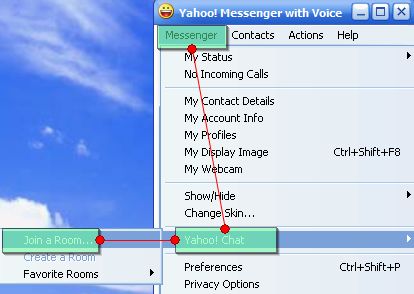
Cara masuk Chat Room

Yahoo Messenger >> Messenger >> Yahoo Chat >> Join a Room >>

Tunggu sampai list roomnya muncul kalau gak muncul tutup windows tersebut dan ulangi lagi langkah diatas sampai muncul..

Kalau mau nge-room di Room Regional [ klik tanda + jangan namanya]

Klik Regional >> Indonesia >> Yogyakarta >> Yogyakarta:20

Pilih salah satu dari list room Yogyakarta yang tersedia. Klik tanda + di sebelah kiri Yogyakarta(128)[w2], untuk melihat Room Yogyakarta yang tersedia. Catatan (128 ) merupakan indikasi bahwa ada sebanyak 128 Username atau ID di Regional Yogyakarta. Sedang [w2] mengindikasikan ada sebanyak 2 ID yang memasang webcam. Setelah itu klik aja 2x Room yang pengen anda masuki atau Klik Go to Room

Sebelum masuk room anda biasanya dikasih window baru. Klik Enter aja kalau udah selesai lodingnya.

Untuk yang pertama kali masuk room, musti ikuti link verivikasi om yahoo. Liat Gambar Di Bawah ini yang ada tulisan http://captcha…dst. Nah klik aja link tersebut dan Jangan Tutup Windows ChatRoom Tersebut!. Hal ini dibutuhkan karena sekarang membutuhkan verivikasi untuk bisa masuk room.. Jika anda telah mengklik link tersebut, biasanya secara otomatis akan dibukakan browser Internet dengan alamat yang dimaksud. ikuti petunjuknya.. dan cling anda bisa masuk ke room.

Jika sudah dihantarkan ke Page Internet Browser yang terdapat code Verifikasi Captcha. Masukkan kodenya dan klik Submit.

Jika anda melakukan apa yang saya perintahkan secara benar maka di Chat Room akan terlihat tulisan sebagaimana terlihat pada gambar berikut:

Selamat!! Anda sudah siap untuk Chatting di Chat Room. Untuk Tutorial lebih lanjut serta software-software yang dibutuhkan di yahoo messenger silahkan kunjungi Free Yahoo Tools | MessengeRoo | MessengeRedia |

Tambahan: Jika anda mendapati pesan “This Request was Refused“, anda perlu memastikan tanggal lahir anda terlebih dahulu, jika umur anda kurang dari 18 Tahun maka kemungkinan error ini terjadi karena anda belum cukup umur. Error ini juga bisa muncul jika anda melakukan kegiatan yang di anggap illegal oleh Yahoo semisal spamming, booting dll. Solusinya, Ubah tanggal lahir anda sehingga jadi 18 tahun keatas, atau buat ID baru dengan umur 18 tahun keatas.

Mohon pertolongannya ya temen-temen
Semoga bermanfaat

di ambil dari http://haqiqie.wordpress.com